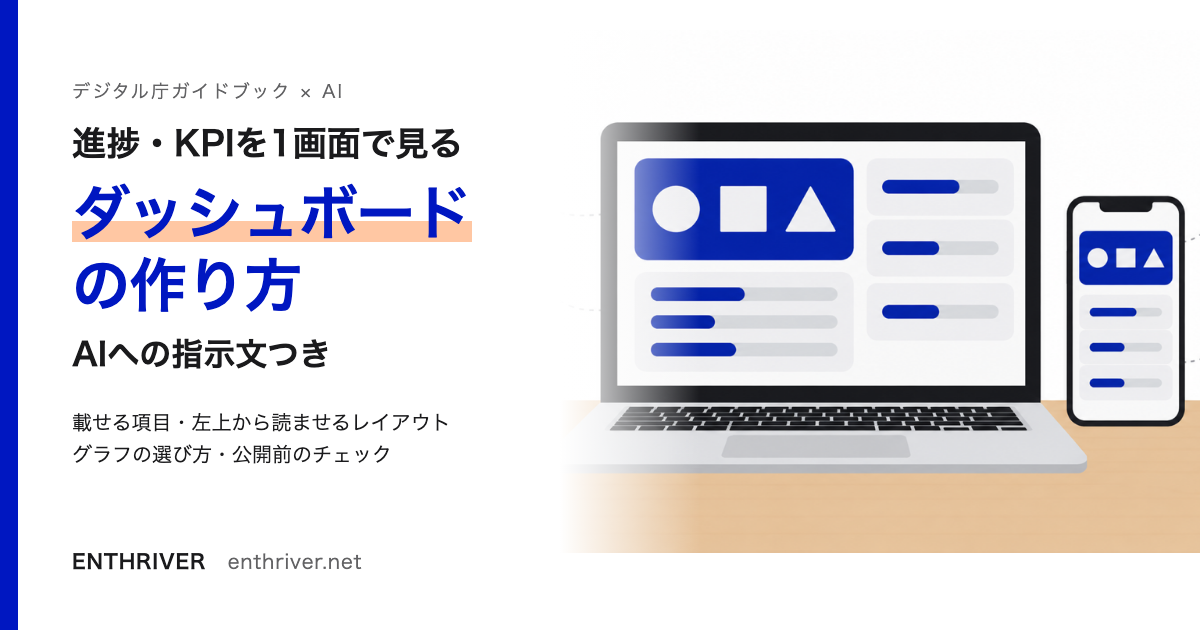
ダッシュボードを作ったのに、結局だれも見ない。数字は並んでいるのに、何をすればいいかが分からない。作り始める前に「誰が何を判断するための画面か」を決めていないと、こうなりがちです。この記事では、デジタル庁が公開している「ダッシュボードデザインの実践ガイドブック」を下敷きに、進捗や KPI のダッシュボードを作る手順を6つに分けてまとめました。最後に、AI に作らせるときの頼み方も載せています。
下敷きにするのは、デジタル庁の「ダッシュボードデザインの実践ガイドブック」
デジタル庁は、政策データのダッシュボードを作ってきた実務を1冊のガイドブックにまとめ、無料で公開しています(2026年3月31日更新、59ページ)。要件の決め方からレイアウト、グラフの選び方、色、完成時のチェックリストまで入っています。行政職員だけでなく、民間企業や個人も対象にしており、そのまま使える内容です。
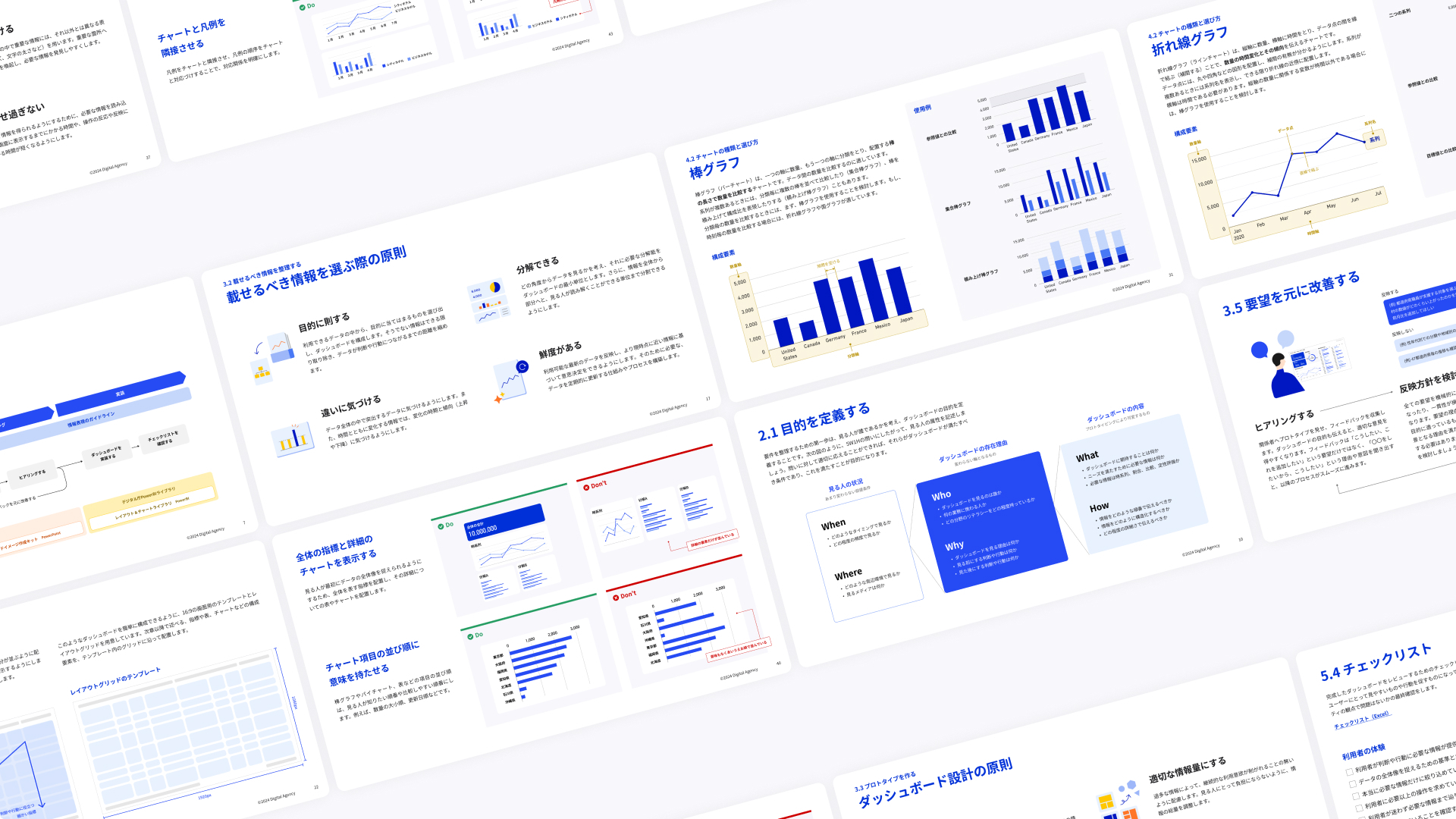
ガイドブックと一緒に、Power BI のテンプレートとテーマ7色、要件整理のワークシート、チェックリストも配られています。Power BI を使わない場合でも、考え方はそのまま借りられます。
このガイドブックは、ダッシュボードを2つに分けています。
- 提示型:現状を基準と照らして、異常に早く気づき、手を打つかどうかを決めるための画面。操作は少なく、見る人に専門知識を求めない
- 探索型:分析担当が、原因や違いを掘り下げるための画面。操作が多く、専門知識が要る
ガイドブックが扱うのは提示型です。会議で映す売上の画面や、プロジェクトの進捗を追う画面は、多くは提示型にあたります。この記事も提示型を前提に進めます。
手順1 誰が、いつ、何を判断するのかを書き出す
最初に、ダッシュボードの目的を 5W1H で書き出します。画面はまだ描きません。
| 項目 | 書くこと |
|---|---|
| Why | 最終的に達成したいこと |
| What, so What | 画面で知るべき情報と、見た後にとる判断・行動 |
| Who | 見る人の立場・業務・データへの慣れ |
| When | 見るタイミングと頻度(データの更新頻度がここで決まる) |
| Where | 見る場所と端末(会議室のモニター、PC、スマホ) |
| How | 必要な機能とデータ項目 |
「What, so What」はふつう複数あり、行ごとに見る人や場面が違います。たとえば売上なら、「目標どおりか確かめて上に報告する(役員が隔週の経営会議で)」と「未達の原因を探して打ち手を話し合う(チーム全員が週1の定例で)」は、同じ売上でも別の行です。1行にまとめず、分けて書くと、後で載せる情報を選ぶときの基準になります。
私が自分のプロジェクト管理用に作ったときは、こう書きました。
- Why:並行して動いている十数件のプロジェクトで、期限切れと返事の出し忘れをなくす
- What, so What:どれが止まっているか、自分の返事待ちは何かを知り、今日どれから手を付けるかを決める
- Who / When / Where:自分ひとり。机の前でも外出先でも。PC とスマホ
- How:プロジェクトごとの段階、期限、自分待ちの項目、次の一手
同時に、制約も確かめます。ガイドブックは、情報の種類が多すぎる、内容が複雑すぎる、定期的に見る必要がない、といった項目を制約の確認項目に挙げています。前の2つは情報を減らす、複雑さを下げるといった対応が取れますが、定期的に見る必要がないなら、ダッシュボードより報告書のほうが合うかもしれません。
手順2 載せる情報を一覧にして、絞る
次に、載せたい情報を表にします。列は「指標」「どの切り口で見るか(時系列、部門別、地域別)」「見る人の要望」「グラフの候補」の4つです。
そこから、4つの基準で絞ります。
- 目的に合う:手順1の「判断・行動」につながらない情報は外す
- 分解できる:全体の数字から、部門別・地域別へと、読み解ける単位まで下りていける
- 違いに気づける:飛び抜けた値や、上がり始めた・下がり始めた時期が見える
- 新しい:使える最新のデータが載り、定期的に更新される仕組みがある
もう1つ、数字を単独で置かないことも大事です。売上の金額だけを載せても、良いのか悪いのか判断できません。目標値、前年の値、前年比など、比べる相手を横に置きます。
私の進捗管理の画面では、プロジェクトごとに次の4つを載せました。
- 進み具合:いまどの段階か、その段階のタスクがいくつ終わったか
- 期限:近いものから並べる
- 誰待ちか:自分の返事や承認で止まっているもの
- 次の一手:次に何をするかを1行で
私が作った画面では、「誰待ちか」の一覧で返事の出し忘れが減りました。作業記録のあちこちに埋もれていた承認や返事の依頼が、1か所に集まったためです。
手順3 左上から読ませる骨格を決める
色やグラフの形を決める前に、どこに何を置くかの骨格を決めます。骨格が揺れているうちに見た目を詰めると、手戻りが増えます。
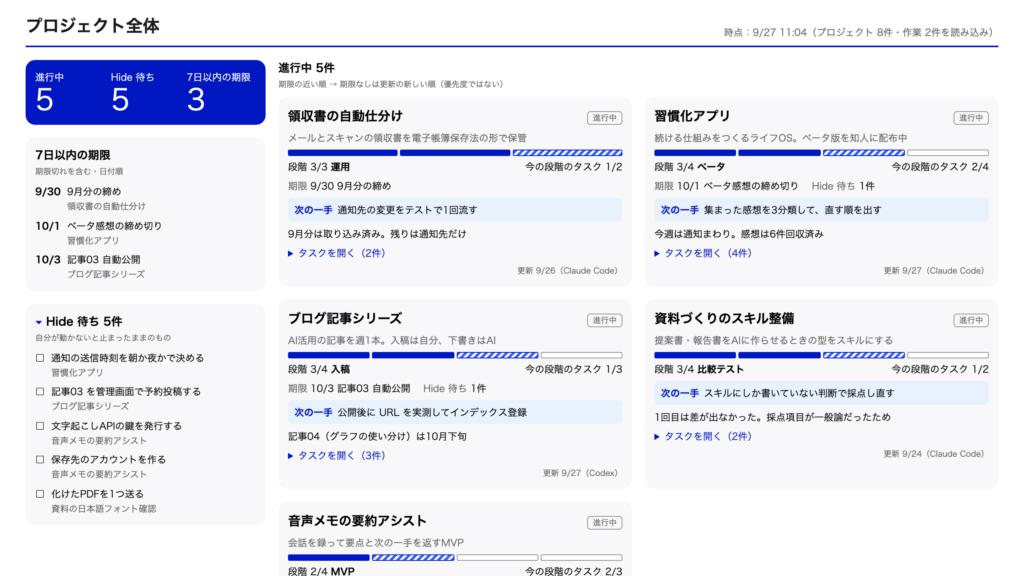
(画面例:私のプロジェクト管理用ダッシュボード。中身はダミーデータ)
ガイドブックのレイアウト例を踏まえた、骨格の決め方は次のとおりです。
- 視線は左上から右下へ動く。 左上に、最初に見るべき全体の数字を置く。右下に行くほど細かい情報にする
- 左上は背景色で目立たせる。 主な数字のカードは濃い色の背景に白い文字、ほかのパネルは薄いグレーの背景にする
- 絞り込みの操作は上か左に置く。 その操作で変わる情報は、下か右に置く
- 上にタイトル、下にデータの更新日。 「何月何日時点のデータか」が分かるようにして、出典も書く
- 1画面に収める。 情報が多ければページを分ける
ガイドブックのテンプレートは 16:9 の画面用で、Power BI のテンプレートには 1280×720 のものがあります。ガイドブックのレイアウトグリッドは、画面を縦横に2〜6分割できるよう設計されています。パネルをグリッドの線に揃えると、整って見えます。
ガイドブックは4つの型を例に出しています。
| 型 | 向いている場面 | 骨格 |
|---|---|---|
| A | 1つの指標を、構成・分類・推移から見る | 左上に数字、中央に構成比、右に分類別の棒、左下に推移 |
| B | 複数の指標を横に並べて比べる | 上段に数字3つ、中段に内訳、下段にそれぞれの推移 |
| C | 1つの指標を、絞り込みながら見る | 左列に絞り込み、中央に数字と推移、右に表 |
| D | 行の多い一覧を見る | 左列に絞り込み、上段に数字、下に大きな表 |
手順4 グラフを選ぶ
ガイドブックが挙げる基本のグラフは4種類です。何を伝えたいかで選びます。
| グラフ | 伝えるもの | 注意 |
|---|---|---|
| 折れ線グラフ | 時間の変化・傾向 | 横軸は時間だけ。系列の名前は線の近くに直接書く |
| 棒グラフ | 量の比較 | 分類ごとの比較はまず棒。軸は0から |
| 面グラフ | 構成比の時間変化 | 構成比が要らないなら折れ線にする |
| 円グラフ・ドーナツグラフ | 構成比 | 全体の量がはっきりしていて、コンパクトに見せたいときだけ。数値を添える |
分類が多いときは横棒グラフにして、値の大きい順に並べます。あいうえお順や都道府県コード順を、意味もなく使うのは避けます。
グラフのほかに、数字そのものを大きく見せる部品も使います。左上の全体の数字にはKPIタイルかビッグナンバー、プロジェクトの進み具合には進捗バーが合います。目標と実績を1本で比べたいならブレットグラフもあります。
手順5 誤解させない表現に整える
ガイドブックの「やること・やらないこと」から、特に崩れやすいものを挙げます。
- 全体の数字と、内訳のグラフを両方出す。 内訳だけが並んでいると、全体でどうなのかが分からない
- グラフの色は1〜5色程度に絞る。 注目させたい系列だけ濃い色にし、ほかはグレーか薄い色にする
- 3D、影、グラデーションは使わない。
- タイトルに中身とデータの種類を書く。 「国産自動車」ではなく「国産自動車の出荷台数(月次推移)」
- 色だけで区別させない。 マーカーの形、線の種類、直接のラベルを併用する。白黒で印刷しても読めるか確かめる
私が自分で作ったときに引っかかった点も2つ書いておきます。
1つ目は増減の記号です。前年比の増加を「▲」で表すテンプレートを使いかけました。日本の会計や行政の資料では、▲はマイナスを表します。増えたのに、減ったと読まれてしまいます。増減は「+」「−」の符号で書き、矢印(↑↓)を添えるのが安全です。
2つ目は淡い色の見えにくさです。ガイドブックは、アクセシビリティに対応する場合、グラフの色は背景に対して3:1以上のコントラストを確保するよう求めています。ところが、テンプレートのパネルは真っ白ではなく薄いグレー(#F8F8FB)です。この上に置くと、白背景では基準を満たす色(たとえばシアンの600番)が 2.83:1 に下がり、基準を割りました。淡い色を使う場所には、数値をすぐ近くに書き添えます。数値の文字色は、背景に対して4.5:1以上のコントラストを確保します。
手順6 公開前にチェックリストで確かめる
ガイドブックには、完成時のチェックリストが付いています。分類は5つです。
- 利用者の体験:判断に必要な情報があるか、全体をつかむ基準の数字があるか、何度も操作させていないか
- 指標と表、グラフのデザイン:見たい数字に先に目が行くか、並び順は分かりやすいか、棒グラフは0からか、データの更新日が書いてあるか
- テクニカル:実際に見る端末で表示が崩れないか、読み込みが遅くないか
- データ設計:必要な頻度で更新される仕組みがあるか、比べる数字があるか、データの定義を参照できるか
- アクセシビリティ:色だけに頼っていないか、グラフに代替テキストがあるか、元データ(CSV・Excel)を公開しているか
1つずつ「OK」「NG」で判定し、NG は直し方まで書きます。確かめられない項目、たとえば「複数の利用者から意見をもらったか」は、推測で OK にせず「未確認」として分けておきます。
ガイドブックは、公開した後も中身を更新し続けるよう求めています。どれくらい見られているか、見る人がデータに慣れてきたかに合わせて直します。
AI に作らせるときは、ガイドブックの考え方を指示に入れる
ダッシュボードの HTML や、Power BI の組み方を AI に頼む人も多いと思います。私は、このガイドブックを Claude Codeの「スキル」にして使っています。スキルは手順書と資料をまとめたもので、AI が関係する依頼を受けたときに自分で読みにいきます。
スキルを入れた場合と入れない場合で、同じ依頼を比べてみました。「棒グラフは0から」「虹色を使わない」のような一般的な原則は、スキルがなくても AI は守りました。差が出たのは、次の5点でした。いずれも、ガイドブックのテンプレートや点検の考え方を、私がスキルの指示に落とし込んだものです。
- 1280×720 の画面に収める(スキルなしでは、はみ出した)
- 左上の全体の数字を、ほかのパネルと違う見た目にする
- 点検で確認できない項目を、推測で OK にせず「未確認」として分けて報告する
- 元データを CSV や表で出し、グラフに代替テキストを付ける
- 淡い色に数値を添える
スキルを用意しなくても、この5点を指示に書いておけば、同じ観点を AI に伝えられます。そのまま貼れる形にしておきます。
進捗管理のダッシュボードを HTML 1ファイルで作ってください。
デジタル庁「ダッシュボードデザインの実践ガイドブック」の考え方に従います。

- 見る人:(例:自分ひとり。毎朝、PC とスマホで)
- 見た後に決めたいこと:(例:今日どのプロジェクトから手を付けるか)
- 載せる項目:プロジェクトごとの段階、今の段階のタスク数、期限、自分待ちの項目、次の一手

守ること:
- PC では 1280×720 にスクロールなしで収める。スマホでは1列に並べる
- 左上に全体の数字(進行中の件数、自分待ちの件数、7日以内の期限の件数)を置き、濃い色の背景に白い文字で目立たせる
- 画面の上か下に「何月何日何時時点のデータか」を必ず書く
- 色は1系統に絞り、淡い色を使うところには数値を添える。色だけで区別させない
- 増減は + と − と ↑↓ で書く。▲は使わない
- 並び順は期限の近い順。おすすめ順や優先順位は付けない
- 作り終えたら、ガイドブックのチェックリストの観点で自己点検し、確かめられない項目は「未確認」と書く
ライセンス:テンプレートを加工したダッシュボードは出典の表示が不要
ガイドブックと一緒に配られている Power BI のテーマとテンプレートは、公共データ利用規約(PDL1.0)で公開されています。テンプレートを加工して作ったダッシュボードには、テンプレートの出典の表示は要りません。加工せずにそのまま公開するときだけ、テンプレートの出典を書きます。ダッシュボードに載せるデータ自体の出典は、別に書きます。
地図データ(都道府県・市区町村の境界)は扱いが別です。国土交通省の国土数値情報(行政区域データ)を加工したものなので、使うときは国土数値情報ダウンロードサイトの利用規約を確認し、出典の表示と、加工したことの記載を付けます。
まとめ
- ダッシュボードを作る前に、誰が、いつ、何を判断するかを 5W1H で書き出す。定期的に見ないなら報告書で足りる
- 左上に全体の数字を目立たせて置き、右下へ行くほど細かくする。データの時点と出典を必ず書き、1画面に収める
- AI に作らせるときは、「1画面に収める」「左上の数字」「時点」「未確認を分ける」「淡い色に数値」を指示に入れる。私の比較では、軸を0から始めるような一般的な原則は、書かなくても AI が守っていました
このダッシュボードを実際に作った経緯と、抜け漏れを防ぐための運用は、note に書きました。
自社のダッシュボードづくりを相談したいとき
私は自分の業務用に、案件の進み具合をまとめる画面を AI と一緒に作りました。御社の業務に合わせて、何を載せるかの整理から、AI を使った画面づくりまで進めたい場合は、AI導入支援で相談を受け付けています。
出典
- デジタル庁「ダッシュボードデザインの実践ガイドブックとデザインテンプレート」 https://www.digital.go.jp/resources/dashboard-guidebook
- デジタル庁 公式アセット(Power BI テーマ・テンプレート・地図データ) https://github.com/digital-go-jp/policy-dashboard-assets